
티스토리 뷰
목차
안녕하세요, 여러분! 😊
오늘은 제가 직접 경험하며 알게 된 해외 구매대행 사업자 등록증 온라인 발급 과정에 대해 솔직하게 이야기해볼까 합니다. 세무서 방문 없이 집에서 편하게 등록하는 방법! 처음에는 저도 온라인으로 할 수 있다는 걸 몰랐거든요. 여러분은 제 경험을 통해 더 쉽고 빠르게 시작하셨으면 좋겠어요!

구매대행, 꿈만 꾸고 계신가요?
"외국 제품들을 직접 소개하고 판매하면 재미있을 것 같은데..." "SNS에서 인기 있는 해외 제품을 국내에 소개하고 싶은데..." "취미로 시작했는데 이제 본격적으로 사업화해볼까?"
이런 생각 한 번쯤 해보셨다면, 이제 막연한 꿈에서 벗어나 실제 행동으로 옮길 시간입니다. 그리고 요즘은 세무서에 직접 가지 않아도 온라인으로 모든 과정을 편리하게 진행할 수 있답니다!
왜 사업자 등록증이 필요할까요?
솔직히 말씀드리자면, 처음에는 저도 "꼭 필요할까?" 고민했어요. 하지만 다음과 같은 이유로 사업자 등록은 필수입니다:
- 세금 문제 - 개인 명의로 대량 물품을 반복적으로 수입하면 세관에서 사업성을 의심해요. 관세와 부가세 문제가 생길 수 있습니다.
- 신뢰도 - 고객들에게 정식 사업자라는 인상을 주어 신뢰도가 올라갑니다.
- 세금계산서 발행 - 거래처와의 원활한 거래를 위해 필요합니다.
- 통관 절차 간소화 - 사업자로 수입하면 통관 과정이 더 체계적이고 예측 가능해집니다.
온라인 사업자 등록 전 알아두면 좋은 것들
등록 전에 몇 가지 고민해볼 점들이 있어요:
1. 개인사업자 vs 법인사업자
저는 처음이라 개인사업자로 시작했어요. 매출 규모가 작고, 절차가 간단하며, 세무 관리가 비교적 쉽기 때문이죠. 법인은 규모가 커지고 사업이 안정화된 후 고려해도 늦지 않아요.
2. 업종 선택하기
구매대행은 주로 '도·소매업'으로 등록합니다. 저는 구체적으로 '전자상거래 소매업(47911)'으로 등록했어요. 판매하실 상품 카테고리가 명확하다면 더 구체적인 업종을 선택하셔도 좋습니다. 온라인으로 등록할 때는 표준산업분류코드를 검색해서 선택할 수 있어요.
3. 사무실 주소
처음에는 자택을 사업장으로 등록해도 괜찮아요. 저도 그렇게 시작했거든요. 온라인 등록 시에도 주택임대차계약서나 등기부등본 정보가 필요합니다. 아파트의 경우 주택법상 제한이 있을 수 있으니 관리사무소에 확인해보세요.
온라인 사업자 등록을 위한 준비물 (제가 직접 준비했던 것들!)
- 공동인증서(구 공인인증서) - 온라인 등록의 핵심! 없다면 은행에서 발급받으세요.
- 임대차계약서 스캔본 - 자택 사용 시 주택임대차계약서를 스캔해두세요.
- 사업장 도면 - 주택의 경우 간단한 도면이 필요할 수 있어요. 저는 직접 그려서 스캔했답니다.
- 사업용 통장 정보 - 미리 개설해두면 편리해요.
- 자금 증빙서류 스캔본 - 통장 잔고 증명서 등 (온라인 발급 가능)
온라인 사업자 등록 절차 (제 경험 기준)
Step 1: 홈택스 접속 및 로그인
국세청 홈택스(www.hometax.go.kr)에 접속하여 공동인증서로 로그인합니다. 처음이라 긴장했지만 생각보다 쉬웠어요!
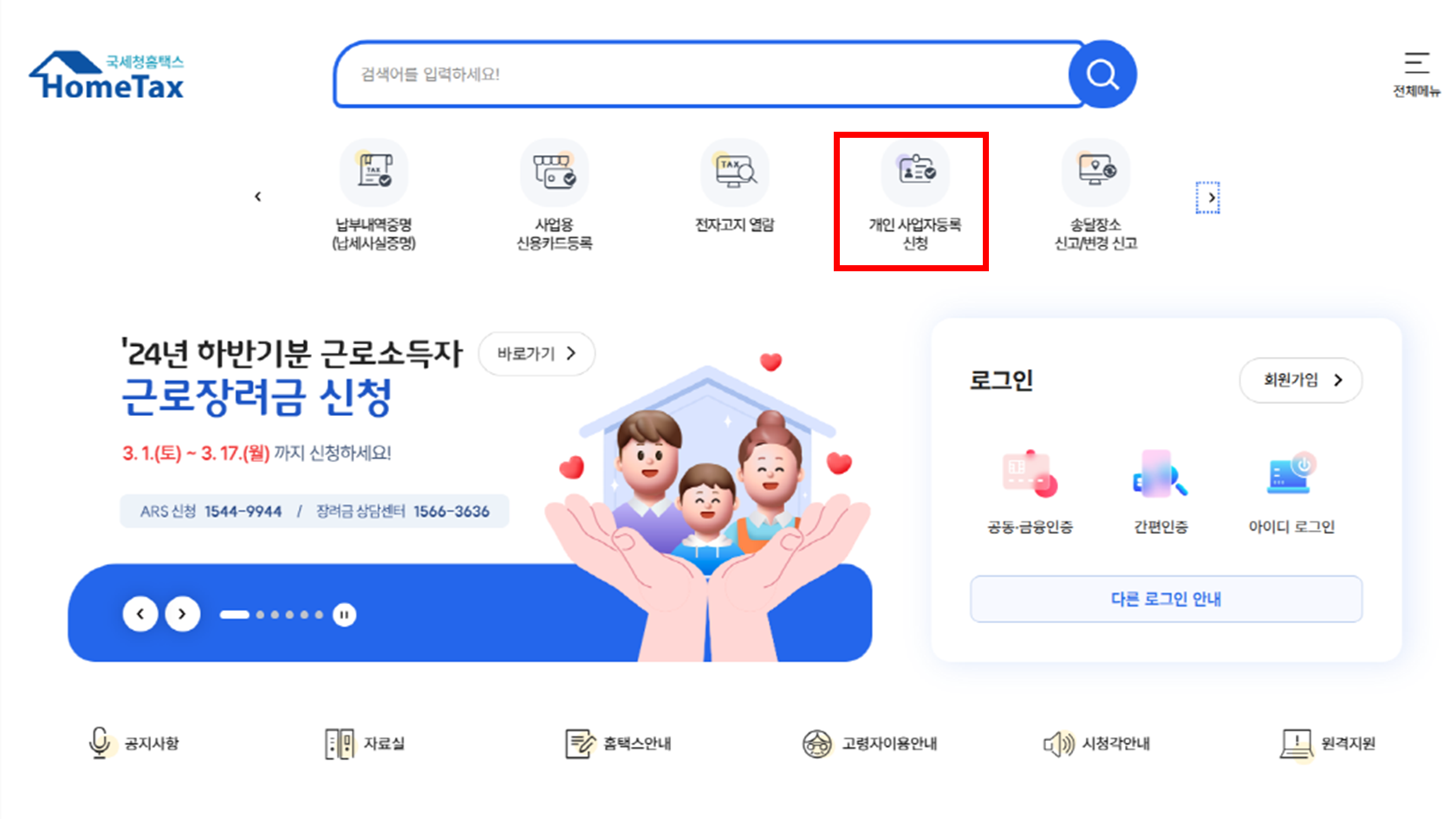
Step 2: 사업자등록신청 메뉴 찾기
로그인 후 [메인화면 상단] → [사업자등록신청] 메뉴로 이동합니다. 저는 처음에 메뉴 찾느라 조금 헤맸어요. 메인 화면 상단에 있답니다.
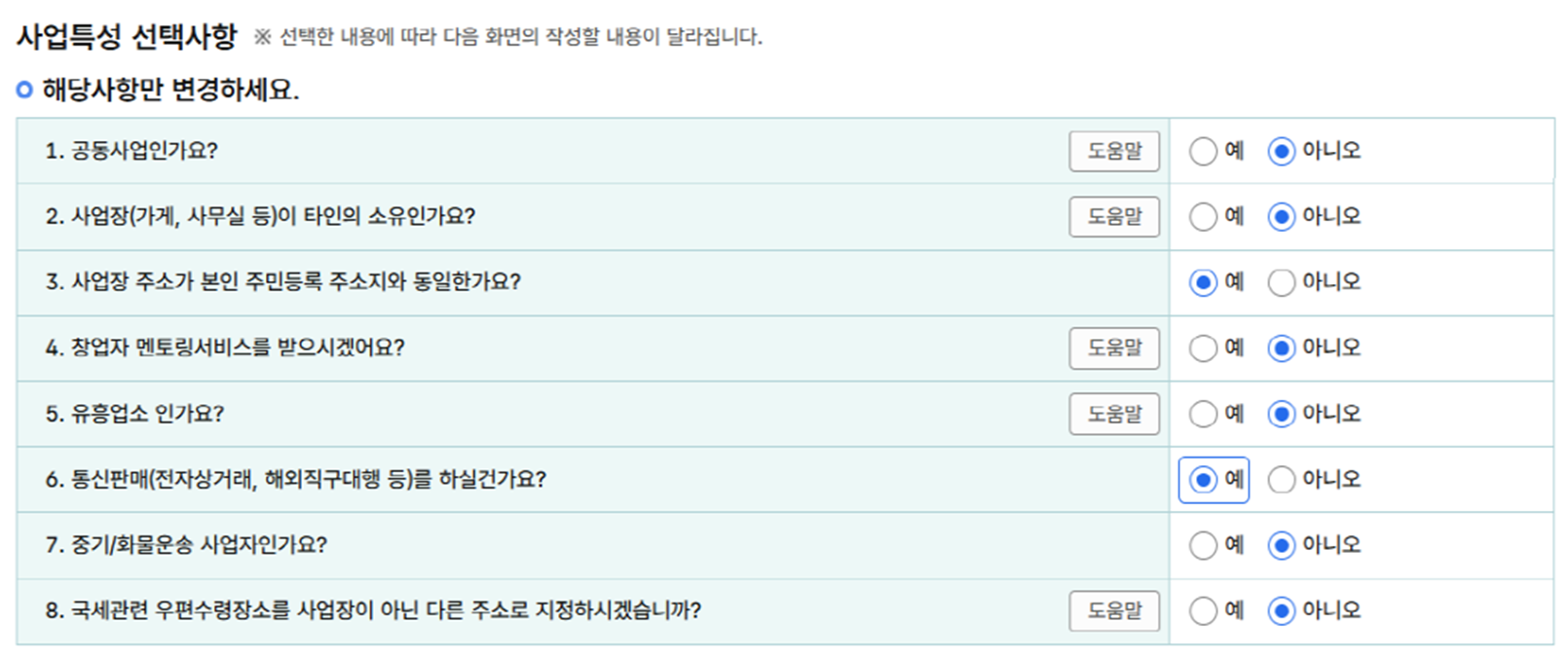
Step 3: 인적사항 및 사업특성 선택사항 입력하기
인적사항과 아래처럼 사업특성 선택사항을 입력해주세요. 저는 아래와 같이 선택했습니다.
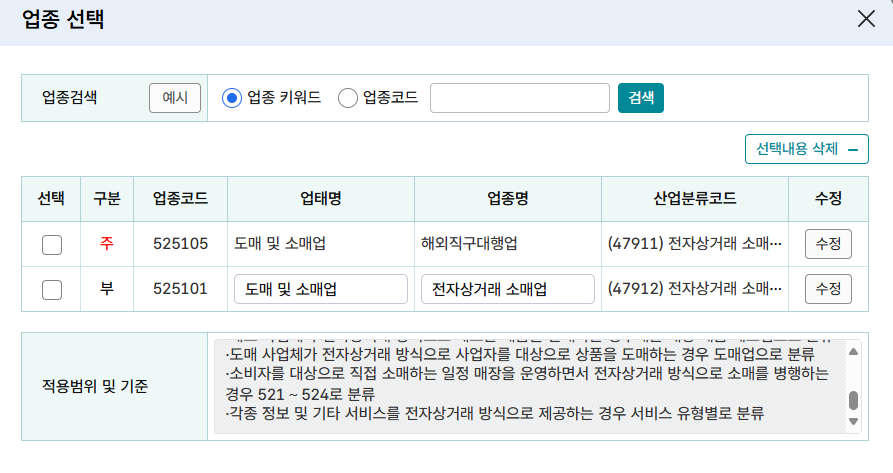
Step 4: 사업장 정보 및 업종 유형 선택
사업장 정보입력란은 상호명, 사업 개업일(미래 날짜도 가능), 사업장 소재지 등을 정확히 입력하세요.
그리고 아래에 나와 있는 업종 목록을 선택해 줍니다.
저는 업종코드로 525105 (해외직구대행업을 입력해 줬습니다.)

그리고 연달아서 525101(전자상거래 소매업)이라는 코드도 선택해서 부사업으로 선택하였습니다.
제가 알기로는 525105만 있어도 해외구매대행업을 실행하는데 있어 크게 문제가 없는 것으로 보여졌으니
여러분들은 참고하셔서 진행하시면 될 것 같습니다.
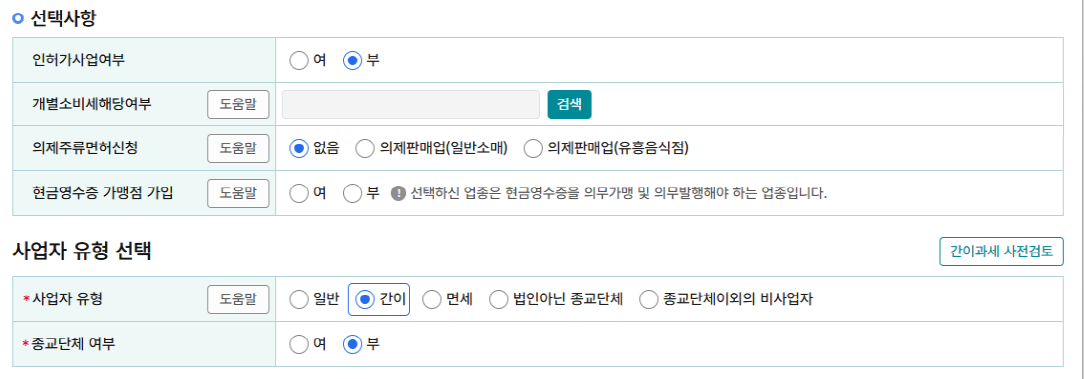
Step 5: 선택사항 및 사업자 유형 입력
선택사항 및 사업자 유형을 선택합니다. 저는 아래와 같이 간이 사업자로 선택했어요
Step 6: 서류 첨부
만약 사업장이 가게 또는 사무실이 별도로 있다면 임대차계약서, 사업장 도면 등 필요 서류를 스캔하여 첨부합니다. 파일 크기에 제한이 있으니 너무 크지 않게 스캔하세요. 저는 자택으로 선택했기 때문에 따려 서류 첨부를 하지 않고 진행했습니다.
Step 7: 신청서 제출
모든 정보를 확인한 후 전자서명하여 제출합니다. 신청 완료 후 접수번호가 발급되니 꼭 메모해두세요!
Step 8: 사업자등록증 발급
보통 3~5일 내에 처리되며, 홈택스에서 발급 상태를 확인할 수 있습니다. 승인되면 홈택스에서 바로 출력 가능해요! 저는 딱 3일 만에 승인됐답니다.
온라인 등록 후 홈택스에서 할 수 있는 일들
홈택스는 정말 편리해요! 세무서 방문 없이 다양한 업무를 처리할 수 있습니다:
- 사업자등록증 출력 - 언제든지 직접 출력 가능해요.
- 사업자등록 정정신고 - 정보 변경 시 온라인으로 신청할 수 있습니다.
- 부가가치세 신고 - 분기별 신고도 온라인으로 간편하게!
- 종합소득세 신고 - 매년 5월 신고도 홈택스에서 가능합니다.
나의 온라인 등록 시행착오 이야기
사실 저도 처음에는 많이 헤맸어요. 사업자 등록을 위해 여러 유튜브 영상을 참고하기도 했고, 공동인증서가 기간 만료되어 다시 발급받느라 시간을 허비했어요.
홈택스 활용 꿀팁!
- 모바일 홈택스 - 앱을 설치해두면 언제 어디서나 확인 가능해요.
- 알림 서비스 - 신고 기한이 다가오면 알려줍니다. 꼭 신청하세요!
- 전자세금계산서 - 홈택스에서 무료로 발행 가능합니다.
- 신고 도움 서비스 - 초보자도 쉽게 세금 신고를 할 수 있어요.
마무리하며
구매대행 사업은 정말 재미있고 보람찬 일이에요. 해외 트렌드를 국내에 소개하는 일은 제게 큰 기쁨입니다. 온라인으로 사업자 등록을 하니 세무서 방문 시간도 절약되고, 서류도 체계적으로 관리할 수 있어 정말 편리했어요.
여러분의 구매대행 사업이 멋지게 성장하길 응원합니다! 질문이 있으시면 언제든지 댓글로 남겨주세요. 제 경험을 바탕으로 최대한 도움드리겠습니다. 💪
온라인으로 시작하는 첫 발걸음, 생각보다 어렵지 않죠? 디지털 시대에 발맞춰 편리하게 사업을 시작해보세요! 🌱